Domain kunst-mit-holz.de kaufen?
Wir ziehen mit dem Projekt
kunst-mit-holz.de um.
Sind Sie am Kauf der Domain
kunst-mit-holz.de interessiert?
domain@kv-gmbh.de · 0541-91531010
Domain kunst-mit-holz.de kaufen?
Wie scanne ich mit Canon Pixma?
Um mit einem Canon Pixma zu scannen, musst du zuerst sicherstellen, dass der Drucker eingeschaltet ist und mit deinem Computer verbunden ist. Öffne dann die Scannersoftware auf deinem Computer, die normalerweise mit dem Drucker geliefert wurde. Lege das Dokument oder Foto, das du scannen möchtest, auf das Scannerglas oder in den automatischen Dokumenteneinzug des Druckers. Wähle die gewünschten Scaneinstellungen aus, wie z.B. die Auflösung und den Dateityp, und starte den Scanvorgang. Nachdem der Scan abgeschlossen ist, kannst du das gescannte Dokument auf deinem Computer speichern oder drucken. **
Wie scanne ich mit dem Canon Pixma mx495?
Um mit dem Canon Pixma mx495 zu scannen, musst du zuerst sicherstellen, dass der Drucker eingeschaltet ist und mit deinem Computer verbunden ist. Öffne dann die Canon-Software auf deinem Computer und wähle die Option zum Scannen aus. Lege das Dokument oder Foto, das du scannen möchtest, auf das Scannerglas des Druckers und drücke auf die Scanschaltfläche. Wähle die gewünschten Einstellungen für den Scan aus und speichere das gescannte Dokument auf deinem Computer. Wenn du weitere Hilfe benötigst, kannst du auch die Bedienungsanleitung des Canon Pixma mx495 konsultieren. **
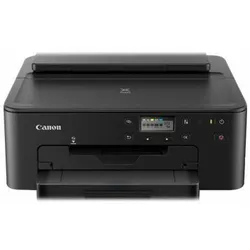

Ähnliche Suchbegriffe für Pixma
Top-Angebote
Produkte zum Begriff Pixma:
-
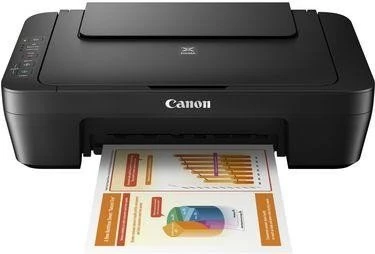
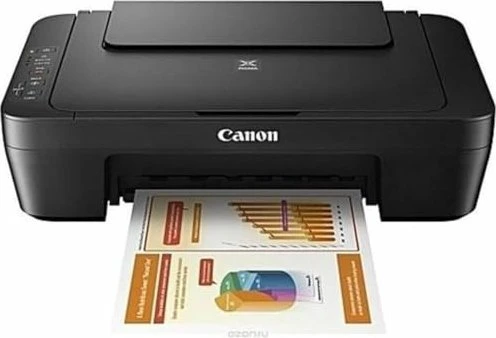
Canon PIXMA MG2556STintenstrahldrucker multifunktional, Farbdruck, A4, Kopieren und Scannen, Schwarzweiß-Druckgeschwindigkeit: 8 Bilder/min, Farbdruckgeschwindigkeit: 4 Bilder/min, Druckauflösung: 4800 x 600 DPI, Duplex-Druck, USB Der Tintenstrahldrucker Canon PIXMA MG2556S ist ein kompaktes Multifunktionsgerät, das sich für den täglichen Druck von Dokumenten, zum Kopieren und Scannen zu Hause eignet. Dank der einfachen Bedienu35,90 €*Versand: 4,99 €Sichere Weiterleitung zum Anbieter
-
Canon PIXMA G640Tintenstrahldrucker multifunktional, Farbdruck, A4, Kopieren und Scannen, Schwarzweiß-Druckgeschwindigkeit: 3,9 Bilder/min, Farbdruckgeschwindigkeit: 3,9 Bilder/min, Druckauflösung: 4800 x 1200 DPI, Duplex-Druck, Tanksystem, Display, AirPrint, USB und WLAN Der Tintenstrahldrucker Canon PIXMA G640 eignet sich für das Zuhause, für kreative Arbeitsräume oder kleinere Betriebe, in denen häufig Fotos, Farbprojekte und visuelle Materialien gedruckt294,90 €*Versand: 4,99 €Sichere Weiterleitung zum Anbieter
-
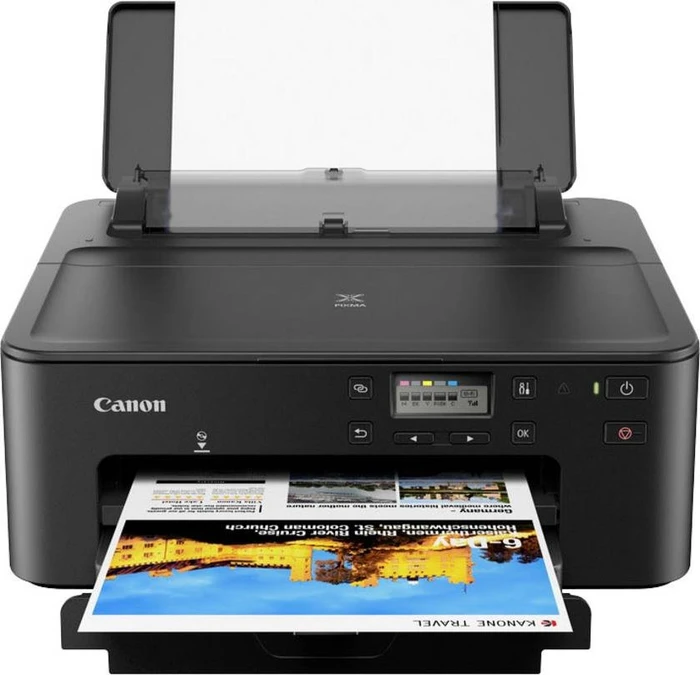
Canon PIXMA TS705ATintenstrahldrucker Farbdruck, A4, Schwarzweiß-Druckgeschwindigkeit: 15 Bilder/min, Farbdruckgeschwindigkeit: 10 Bilder/min, Druckauflösung: 4800 x 1200 DPI, automatischer Duplex-Druck, Display, AirPrint, USB, LAN und WLAN Der Tintenstrahldrucker Canon PIXMA TS705A ist ein kompaktes Gerät zum Drucken von Dokumenten, Fotos und kreativen Materialien in verschiedenen Formaten. Er druckt mit einer Auflösung von bis zu 4.80088,90 €*Versand: 4,99 €Sichere Weiterleitung zum Anbieter
-
Canon PIXMA MG2551STintenstrahldrucker multifunktional, Farbdruck, A4, Kopieren und Scannen, Schwarzweiß-Druckgeschwindigkeit: 8 Bilder/min, Farbdruckgeschwindigkeit: 4 Bilder/min, Druckauflösung: 4800 x 600 DPI, Duplex-Druck, USB Der Tintenstrahldrucker Canon PIXMA MG2551S ist ein kompaktes Multifunktionsgerät, das für den täglichen Druck von Dokumenten, das Kopieren und Scannen zu Hause geeignet ist. Dank der einfachen Bedien36,90 €*Versand: 4,99 €Sichere Weiterleitung zum Anbieter

-
Wie scanne ich mit dem Canon Pixma TS3150?
Um mit dem Canon Pixma TS3150 zu scannen, musst du zuerst sicherstellen, dass der Drucker eingeschaltet und mit deinem Computer verbunden ist. Öffne dann die Scan-Software auf deinem Computer und wähle die gewünschten Einstellungen aus, wie z.B. die Scan-Auflösung oder das Dateiformat. Lege das zu scannende Dokument auf das Scannerglas des Druckers und starte den Scanvorgang über die Software. **
-
Wie kann ich mit meinem Canon Pixma MG3550 scannen?
Um mit dem Canon Pixma MG3550 zu scannen, musst du zuerst sicherstellen, dass der Drucker mit deinem Computer verbunden ist. Dann öffne das Scannen-Programm auf deinem Computer und platziere das Dokument oder das Bild, das du scannen möchtest, auf dem Scanner. Wähle die gewünschten Einstellungen aus und starte den Scanvorgang. **
-
Was ist der Canon Pixma TS7451A?
Der Canon Pixma TS7451A ist ein Multifunktionsdrucker, der hochwertige Druck-, Scan- und Kopierfunktionen bietet. Er zeichnet sich durch eine hohe Druckauflösung und schnelle Druckgeschwindigkeiten aus. Zudem verfügt er über WLAN-Konnektivität, was das Drucken von verschiedenen Geräten aus ermöglicht. Der Drucker eignet sich sowohl für den privaten als auch für den professionellen Gebrauch und bietet eine Vielzahl von Funktionen für den täglichen Einsatz. **
-
Welcher Canon Pixma ist der beste?
Welcher Canon Pixma ist der beste? Das hängt von den individuellen Bedürfnissen ab. Der Canon Pixma TS9120 ist bekannt für seine hohe Druckqualität und vielseitigen Funktionen. Der Canon Pixma TR4520 hingegen ist ideal für den Heimbürogebrauch mit seiner einfachen Bedienung und schnellen Druckgeschwindigkeit. Der Canon Pixma G7020 zeichnet sich durch seine hohe Seitenkapazität und geringen Druckkosten aus. Letztendlich sollte die Entscheidung davon abhängen, welche Funktionen und Eigenschaften für den jeweiligen Nutzer am wichtigsten sind. **


Welche Patronen für Canon Pixma ts5150?
Welche Patronen für Canon Pixma ts5150 benötigt werden, hängt von den spezifischen Anforderungen des Druckers ab. Es ist ratsam, die genauen Modellnummern der Patronen zu überprüfen, die mit dem Canon Pixma ts5150 kompatibel sind. In der Regel werden jedoch Tintenpatronen der Serie PG-560 und CL-561 für diesen Drucker empfohlen. Es ist wichtig sicherzustellen, dass die Patronen korrekt eingesetzt werden, um optimale Druckergebnisse zu erzielen. Bei Unsicherheiten empfiehlt es sich, den Hersteller oder einen Fachhändler zu kontaktieren, um die richtigen Patronen für den Canon Pixma ts5150 zu ermitteln. **
Kann man mit dem Canon Pixma MG2555S Multifunktionsdrucker offline kopieren?
Ja, der Canon Pixma MG2555S Multifunktionsdrucker kann auch offline kopieren. Dazu müssen Sie lediglich das zu kopierende Dokument auf den Scanner legen und den Kopiervorgang über die entsprechende Taste am Drucker starten. Es ist keine Verbindung zu einem Computer oder Netzwerk erforderlich. **
Top-Angebote
Produkte zum Begriff Pixma:
-
CANON PIXMA TS705aProduktbeschreibung : Canon PIXMA TS705a - Drucker - Farbe - TintenstrahlDruckertyp : Fotodrucker - Tintenstrahl - FarbeGewicht : 5.4 kgTintenstrahl-Technologie : Canon FINE (Full-lithography Inkjet Nozzle Engineering)Unterstützte Tintenpalette (Farben) : 5 Farben - Cyan, Magenta, Gelb, Schwarz, Pigment BlackMediengrößenklasse : A4/LegalMax. Mediengröße : 215.9 x 676 mmMinimale Mediengröße (Angepasst) : 55 mm x 89 mmMax. Mediengröße (angepasst) : 215.9 mm x 676 mmDruckgeschwindigkeit : Bis zu 15 ipm - s/w ¦ Bis zu 10 ipm - FarbeMax. Auflösung (Farbe) : 4800 x 1200 dpiAutomatisch beidseitig : JaDruck auf CD/DVD : JaSchnittstelle : USB 2.0, LAN, Wi-Fi(n)AirPrint-fähig : JaMedientyp : Briefumschläge, Normalpapier, Fotopapier, Kunstpapier, CDs, magnetisches Fotopapier, glänzendes Papier, mattes Papier, halbglänzendes Papier, Fingernagelaufkleber, selbstklebendes FotopapierGesamte Medienkapazität : 350 BlätterMedienhandhabung : 250-Blatt-Papierkassette, 100-Blatt-ZuführungNetzwerk : DruckserverDruckermerkmale : Randloser DruckStromversorgung : Wechselstrom 100-240 VSystemanforderungen : Android, Microsoft Windows 7 SP1, Microsoft Windows Server 2008 R2 SP1, Apple iOS, Microsoft Windows Server 2012 R2, Windows 8.1, Windows 10, Microsoft Windows Server 2016, Windows 10 Mobile, Apple MacOS X 10.10.5 - 10.11, Apple macOS 10.12 - 10.14Abmessungen (Breite x Tiefe x Höhe) : 37.2 cm x 36.5 cm x 15.8 cm73,06 €*Versand: 0,00 €Sichere Weiterleitung zum Anbieter
-
Canon Pixma G4570Ein schnelles, 4-in-1 Multifunktionssystem mit 35 Blatt ADF für den Alltag, für produktive Studenten, Familien und das Homeoffice. Dank der nachfüllbaren Tintentanks mit hoher Kapazität, die Einfache Bedienung Das übersichtliche 3,4 cm LC-Display ermöglicht eine einfache Bedienung, und ein Druckkopf ist mit einem Handgriff installiert. Mehrseitige Dokumente lassen sich schnell und einfach mit dem automatischem Dokumenteneinzug für bis zu 35 Blatt scannen und kopieren. Produktivität in hoher Geschwindigkeit Die hohe Dokumentendruckgeschwindigkeit liefert 11,0/6,0 ISO-Seiten/ Minute in Schwarzweiß/Farbe. Einfache Wartung zu Hause Die austauschbare Wartungskassette lässt sich ganz einfach allein austauschen und Tintenflaschen, die man zum Entleeren nicht quetschen muss, haben je nach Farbe eine individuelle Anschlussform. WLAN-Konnektivität Die WLAN-Konnektivität mit 5 GHz Support, verschiedenen Sicherheitsstandards und die Unterstützung für PIXMA Cloud Link, die Canon PRINT App, Apple AirPrint und mehr ermöglicht das Drucken von verschiedenen Geräten. Die Connect-Taste macht die Verbindung besonders einfach. Viele kompatible Druckmedien Das magnetische oder das matte Fotopapier bieten zu Hause diverse Möglichkeiten, der Kreativität freien Lauf zu lassen. * Die Farbseitenreichweite ist der geschätzte Wert, basierend auf der individuellen Testmethode von Canon unter Verwendung der ISO / IEC 24712 Dokumentenvorlagen. Kontinuierliche Drucksimulation mit den Nachfülltinten nach der Erstinbetriebnahme.239,99 €*Versand: 0,00 €Sichere Weiterleitung zum Anbieter
-
Canon PIXMA MG2556STintenstrahldrucker multifunktional, Farbdruck, A4, Kopieren und Scannen, Schwarzweiß-Druckgeschwindigkeit: 8 Bilder/min, Farbdruckgeschwindigkeit: 4 Bilder/min, Druckauflösung: 4800 x 600 DPI, Duplex-Druck, USB Der Tintenstrahldrucker Canon PIXMA MG2556S ist ein kompaktes Multifunktionsgerät, das sich für den täglichen Druck von Dokumenten, zum Kopieren und Scannen zu Hause eignet. Dank der einfachen Bedienu35,90 €*Versand: 4,99 €Sichere Weiterleitung zum Anbieter
-
Canon PIXMA G640Tintenstrahldrucker multifunktional, Farbdruck, A4, Kopieren und Scannen, Schwarzweiß-Druckgeschwindigkeit: 3,9 Bilder/min, Farbdruckgeschwindigkeit: 3,9 Bilder/min, Druckauflösung: 4800 x 1200 DPI, Duplex-Druck, Tanksystem, Display, AirPrint, USB und WLAN Der Tintenstrahldrucker Canon PIXMA G640 eignet sich für das Zuhause, für kreative Arbeitsräume oder kleinere Betriebe, in denen häufig Fotos, Farbprojekte und visuelle Materialien gedruckt294,90 €*Versand: 4,99 €Sichere Weiterleitung zum Anbieter
-
Wie scanne ich mit Canon Pixma?
Um mit einem Canon Pixma zu scannen, musst du zuerst sicherstellen, dass der Drucker eingeschaltet ist und mit deinem Computer verbunden ist. Öffne dann die Scannersoftware auf deinem Computer, die normalerweise mit dem Drucker geliefert wurde. Lege das Dokument oder Foto, das du scannen möchtest, auf das Scannerglas oder in den automatischen Dokumenteneinzug des Druckers. Wähle die gewünschten Scaneinstellungen aus, wie z.B. die Auflösung und den Dateityp, und starte den Scanvorgang. Nachdem der Scan abgeschlossen ist, kannst du das gescannte Dokument auf deinem Computer speichern oder drucken. **
-
Wie scanne ich mit dem Canon Pixma mx495?
Um mit dem Canon Pixma mx495 zu scannen, musst du zuerst sicherstellen, dass der Drucker eingeschaltet ist und mit deinem Computer verbunden ist. Öffne dann die Canon-Software auf deinem Computer und wähle die Option zum Scannen aus. Lege das Dokument oder Foto, das du scannen möchtest, auf das Scannerglas des Druckers und drücke auf die Scanschaltfläche. Wähle die gewünschten Einstellungen für den Scan aus und speichere das gescannte Dokument auf deinem Computer. Wenn du weitere Hilfe benötigst, kannst du auch die Bedienungsanleitung des Canon Pixma mx495 konsultieren. **
-
Wie scanne ich mit dem Canon Pixma TS3150?
Um mit dem Canon Pixma TS3150 zu scannen, musst du zuerst sicherstellen, dass der Drucker eingeschaltet und mit deinem Computer verbunden ist. Öffne dann die Scan-Software auf deinem Computer und wähle die gewünschten Einstellungen aus, wie z.B. die Scan-Auflösung oder das Dateiformat. Lege das zu scannende Dokument auf das Scannerglas des Druckers und starte den Scanvorgang über die Software. **
-
Wie kann ich mit meinem Canon Pixma MG3550 scannen?
Um mit dem Canon Pixma MG3550 zu scannen, musst du zuerst sicherstellen, dass der Drucker mit deinem Computer verbunden ist. Dann öffne das Scannen-Programm auf deinem Computer und platziere das Dokument oder das Bild, das du scannen möchtest, auf dem Scanner. Wähle die gewünschten Einstellungen aus und starte den Scanvorgang. **
Ähnliche Suchbegriffe für Pixma
-
Canon PIXMA TS705ATintenstrahldrucker Farbdruck, A4, Schwarzweiß-Druckgeschwindigkeit: 15 Bilder/min, Farbdruckgeschwindigkeit: 10 Bilder/min, Druckauflösung: 4800 x 1200 DPI, automatischer Duplex-Druck, Display, AirPrint, USB, LAN und WLAN Der Tintenstrahldrucker Canon PIXMA TS705A ist ein kompaktes Gerät zum Drucken von Dokumenten, Fotos und kreativen Materialien in verschiedenen Formaten. Er druckt mit einer Auflösung von bis zu 4.80088,90 €*Versand: 4,99 €Sichere Weiterleitung zum Anbieter
-
Canon PIXMA MG2551STintenstrahldrucker multifunktional, Farbdruck, A4, Kopieren und Scannen, Schwarzweiß-Druckgeschwindigkeit: 8 Bilder/min, Farbdruckgeschwindigkeit: 4 Bilder/min, Druckauflösung: 4800 x 600 DPI, Duplex-Druck, USB Der Tintenstrahldrucker Canon PIXMA MG2551S ist ein kompaktes Multifunktionsgerät, das für den täglichen Druck von Dokumenten, das Kopieren und Scannen zu Hause geeignet ist. Dank der einfachen Bedien36,90 €*Versand: 4,99 €Sichere Weiterleitung zum Anbieter
-
CANON PIXMA TS3752iProduktbeschreibung : Canon PIXMA TS3752i - Multifunktionsdrucker - FarbeGerätetyp : MultifunktionsdruckerDrucktechnologie : Tintenstrahl (Farbe)Tintenstrahl-Technologie : Canon FINE (Full-lithography Inkjet Nozzle Engineering) - 4 FarbenMax. Druckgeschwindigkeit : Bis zu 7.7 ipm (einfarbig)/bis zu 4 ipm (Farbe)Max. Druckauflösung : 4800 x 1200 dpi (Farbe)Scannen : 600 x 1200 dpiBildschirm : 3.8 cm (1.5")Originalgröße : Legal (216 x 356 mm)/A4 (210 x 297 mm) (Max)Vorlagenart : BlätterMediengröße : 88.9 x 127 mm (Min.) - 215.9 x 676 mm (Max)Medientyp : Normalpapier, Fotopapier, glänzend, magnetisches Fotopapier, selbstklebendes Fotopapier, farbiges PapierStandardmedienkapazität : 60 BlattVerbindungsverfügbarkeit : JaSchnittstelle : Wi-Fi(n), USB 2.0AirPrint-fähig : JaBüromaschinen-Merkmale : Auto Power an/aus, Zugangspunktmodus, RandlosdruckStromversorgung : AC 100-240 V (50/60Hz)Abmessungen (Breite x Tiefe x Höhe) : 43.5 cm x 32.7 cm x 14.5 cmGewicht : 4 kgFarbe : Blau77,70 €*Versand: 0,00 €Sichere Weiterleitung zum Anbieter
-
Was ist der Canon Pixma TS7451A?
Der Canon Pixma TS7451A ist ein Multifunktionsdrucker, der hochwertige Druck-, Scan- und Kopierfunktionen bietet. Er zeichnet sich durch eine hohe Druckauflösung und schnelle Druckgeschwindigkeiten aus. Zudem verfügt er über WLAN-Konnektivität, was das Drucken von verschiedenen Geräten aus ermöglicht. Der Drucker eignet sich sowohl für den privaten als auch für den professionellen Gebrauch und bietet eine Vielzahl von Funktionen für den täglichen Einsatz. **
-
Welcher Canon Pixma ist der beste?
Welcher Canon Pixma ist der beste? Das hängt von den individuellen Bedürfnissen ab. Der Canon Pixma TS9120 ist bekannt für seine hohe Druckqualität und vielseitigen Funktionen. Der Canon Pixma TR4520 hingegen ist ideal für den Heimbürogebrauch mit seiner einfachen Bedienung und schnellen Druckgeschwindigkeit. Der Canon Pixma G7020 zeichnet sich durch seine hohe Seitenkapazität und geringen Druckkosten aus. Letztendlich sollte die Entscheidung davon abhängen, welche Funktionen und Eigenschaften für den jeweiligen Nutzer am wichtigsten sind. **
-
Welche Patronen für Canon Pixma ts5150?
Welche Patronen für Canon Pixma ts5150 benötigt werden, hängt von den spezifischen Anforderungen des Druckers ab. Es ist ratsam, die genauen Modellnummern der Patronen zu überprüfen, die mit dem Canon Pixma ts5150 kompatibel sind. In der Regel werden jedoch Tintenpatronen der Serie PG-560 und CL-561 für diesen Drucker empfohlen. Es ist wichtig sicherzustellen, dass die Patronen korrekt eingesetzt werden, um optimale Druckergebnisse zu erzielen. Bei Unsicherheiten empfiehlt es sich, den Hersteller oder einen Fachhändler zu kontaktieren, um die richtigen Patronen für den Canon Pixma ts5150 zu ermitteln. **
-
Kann man mit dem Canon Pixma MG2555S Multifunktionsdrucker offline kopieren?
Ja, der Canon Pixma MG2555S Multifunktionsdrucker kann auch offline kopieren. Dazu müssen Sie lediglich das zu kopierende Dokument auf den Scanner legen und den Kopiervorgang über die entsprechende Taste am Drucker starten. Es ist keine Verbindung zu einem Computer oder Netzwerk erforderlich. **
* Alle Preise verstehen sich inklusive der gesetzlichen Mehrwertsteuer und ggf. zuzüglich Versandkosten. Die Angebotsinformationen basieren auf den Angaben des jeweiligen Shops und werden über automatisierte Prozesse aktualisiert. Eine Aktualisierung in Echtzeit findet nicht statt, so dass es im Einzelfall zu Abweichungen kommen kann. ** Hinweis: Teile dieses Inhalts wurden von KI erstellt.